

Прошло два месяца после введения штрафов за отсутствие маркировки рекламы. В свое время, точнее, 1 сентября, среди многих предприятий началась активность по соблюдению требований поправок в федеральный закон «О рекламе». Новые требования существуют уже больше года, но всё еще находятся в режиме отладки и доработки.
Представляем краткое руководство, основанное на опыте представителей отрасли. Оно будет полезно в первую очередь небольшим площадкам, которые еще не сталкивались с размещением рекламы или пока не соблюдали предписания.
Что необходимо указать?
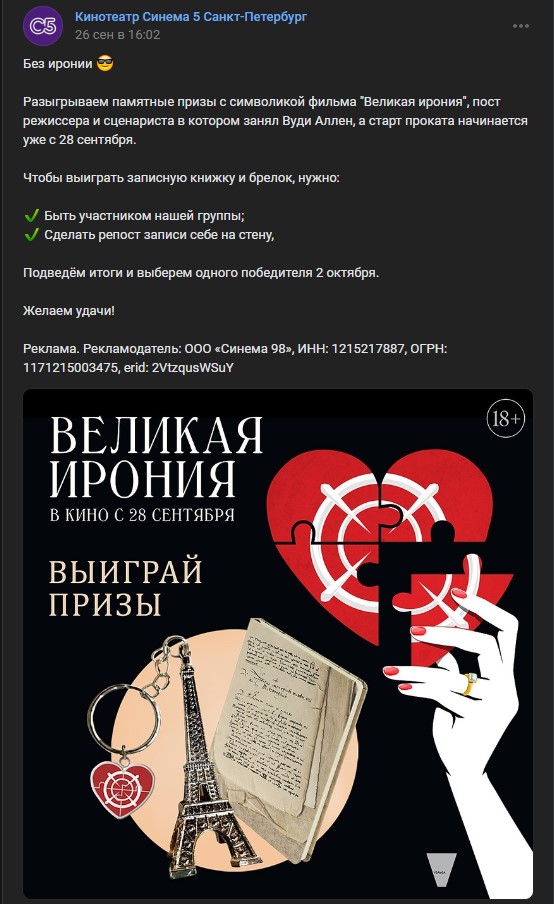
Достаточно краткую информацию о рекламодателе – Реклама. ООО «Ромашка», ИНН: 123456789123. Также в рекламе должен содержаться сгенерированный токен от Оператора рекламных данных (ОРД) — erid: 23szfvLgdFfM — для человека выглядит как случайный набор символов. Где и как его получить, расскажем дальше.
Что маркировать?
По вопросу «Что такое реклама?» до сих пор идут активные споры, но в нашем случае важно определить те размещения информации в Сети Интернет, которые точно попадают под действие закона. Отметим, что трейлеры, ролики, аудиосообщения на экране кинотеатра, а также мониторах в фойе кинотеатров маркировать не нужно. Это касается и рекламы в печатных изданиях, радио или телевидении. Там уже существуют свои требования по работе с рекламной информацией.
В первую очередь следует ориентироваться на тот факт, было предоставлено или оплачено сторонней компанией указанное размещение. В большинстве случаев инициативы компании по продвижению своей продукции, например, информация о выходящих в кинотеатре фильмах, розыгрыши кинобилетов или вакансии в вашей компании не попадают под действие закона, так как являются основной деятельностью предприятия. Ответы на многие вопросы можно найти непосредственно на сайте ведомства.
Конечно, существует такой вид как самореклама. Как её определить — если на сайте или в социальных сетях размещаются сведения о фильмах, акциях, мероприятиях, которые визуально выделяются среди общей подачи информации и стимулируют или поддерживают особый интерес к определённому товару, например, «закрепленный» баннер, размещаемый на каждой странице сайта и не изменяющийся при переходе на другую страницу, или баннер, неоднократно «всплывающий» на одной странице или при переходе на разные страницы сайта, такая информация может признаваться рекламой.
В целом не так много вариантов размещения у кинотеатра доступно для рекламы в сети: на собственном сайте, в большинстве случаев в виде главного баннера на первой странице, и в социальных сетях, из которых чаще всего используется VK и реже — Одноклассники. Отдельные площадки пытаются осваивать Telegram, но это больше исключение, чем правило. Что же касается запрещённых социальных сетей, то, согласно разъяснениям ФАС, доступ к ним на территории РФ на данный момент ограничен и размещенная в них реклама официально не распространяется в России, поэтому не регулируется законом «О рекламе». Иную позицию занял Роскомнадзор, требующий маркировать рекламу на любых площадках.
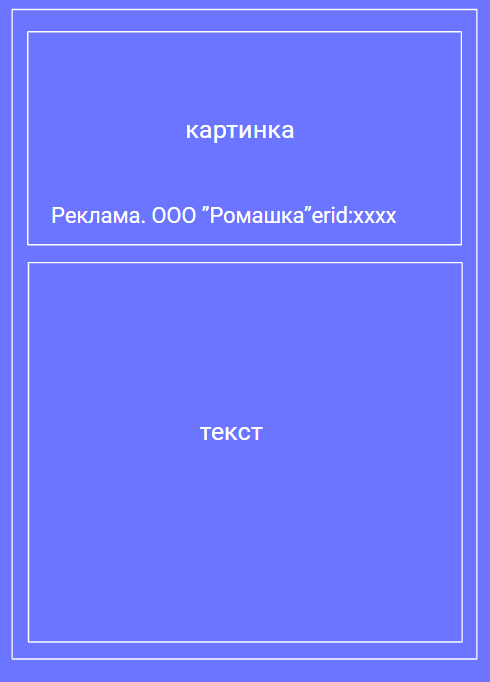
Вернёмся к рекламе на сайте. Допускается внедрения кнопки, клик по которой открывает соответствующую информацию о рекламодателе. На примере она находится в левом верхнем углу. Проверить её работу можно на сайте киносети «Синема 5».

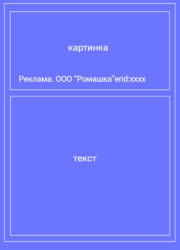
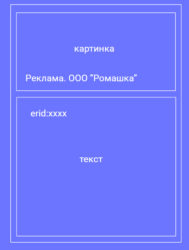
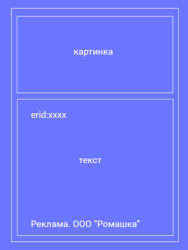
Также информацию можно указать непосредственно на самом баннере.

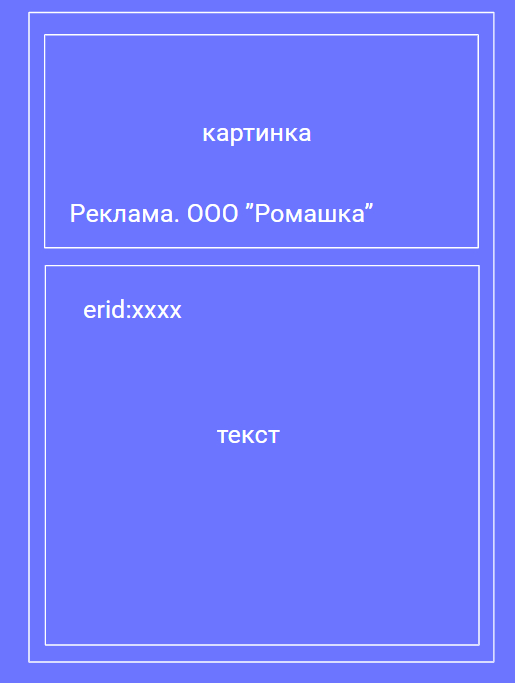
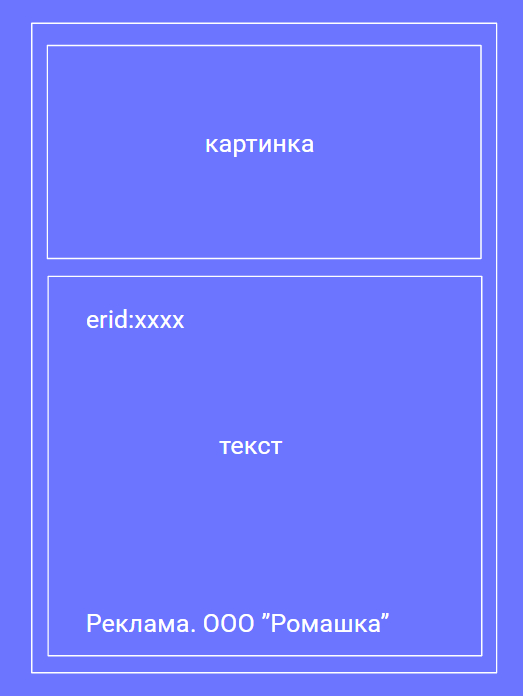
Если баннер кликабельный, то есть имеет собственную ссылку, то полученный в ОРД токен нужно добавить в url адрес ссылки — https://site.ru/romashka-film/?erid=xxxx. Дублировать его на изображении или где-либо ещё нет необходимости. В том случае, если ссылка отсутствует, токен необходимо указать по аналогии с информацией о рекламодателе, как на примере выше.
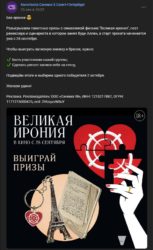
В социальных сетях ситуация практически идентичная. Если в тексте поста нет ссылки, то выбираем один из вариантов ниже, где токен располагается в разных частях материала, как и остальная информация. Если ссылка есть — то поступаем также, как и в случае с рекламой на сайте.
Какой ОРД выбрать?
Будем отталкиваться от очевидного критерия – так как доходы от рекламы на сайте кинотеатра или в социальных сетях весьма скромные, если же не стремятся к нулю, то выбор у нас падает на бесплатные сервисы. Существует всего 7 одобренных Роскомнадзором площадок:
- «Лаборатория разработки», «Сбер»;
- «Оператор рекламных данных „Яндекса“»;
- «Оператор рекламных данных VK»;
- «Ozon ОРД», Ozon;
- «МедиаСкаут», МТС;
- «1ОРД», «ВымпелКом»;
- «ОРД-А», «Амбердата».
Платными уже являются «Ozon ОРД», «МедиаСкаут», «1ОРД», «ОРД-А» и «Лаборатория разработки» (1 рубль – тоже деньги). Касательно стоимости услуг ОРД от Яндекса пока непонятно – на сайте до сих пор висит объявление о том, что тарифные планы находятся в проработке. Представители VK, где пока отсутствует плата за пользование, сообщили изданию РБК, что их услуги останутся бесплатными. Претендент на победу в нашем отборе очевиден.
Как получить токен от ОРД?
Переходим непосредственно к оформлению компании, договоров, креативов и актов в системе Оператора рекламных данных от VK. Сервис имеет достаточно интуитивную систему и развернутую справку по работе с ней. Тем не менее пройдём все шаги от внесения сведений о самой компании до оформления актов по окончанию рекламной кампании.
Создание контрагента — ваша компания
После авторизации в системе, необходимо указать информацию о вашей компании. Для этого переходим во вкладку «Контрагенты» и жмём на кнопку «Редактировать собственного контрагента».

Затем появятся поля, которые необходимо заполнить.

В поле «Тип» выбираем организационно правовую форму компании (ООО/ИП/физ. лицо), и далее в зависимости от выбранного типа заполняем все обязательные поля. В поле «Роль» выбираем «Издатель» — это владелец площадки, на которой распространяется реклама (рекламораспространитель).
Создание площадки
Площадка — это место, где будет показываться реклама. Сделать это нужно один раз, затем данные сохранятся в системе.

В поле «Название» указывается название вашего кинотеатра.
В поле «Ссылка» добавляем ссылку на страницу, где будет размещена реклама (сайт кинотеатра или страница в социальной сети).

Если в следующий раз публикация рекламы будет на другом ресурсе, нужно создать новую площадку. Сделать это можно в разделе «Площадки».
Создание контрагента — рекламодатель
Перед заполнением договора необходимо указать юридическую информацию о заказчике рекламы. Для этого переходим на вкладку «Контрагенты» и жмём на кнопку «Создать контрагента».

Поля заполняются аналогично полям «Редактировать собственного контрагента». В случае, если заполняются данные для саморекламы, то вновь указываем данные вашей компании.
Создание договора
Далее необходимо указать информацию о договоре с заказчиком рекламы. Чтобы это сделать, переходим на вкладку «Договоры» и жмём «Создать договор».

В поле «Номер» необходимо указать номер договора с рекламодателем. В поле «Тип» выбираем между договором оказания услуг и дополнительным соглашением.
- Договор оказания услуг — по заданию Заказчика обязуемся оказать услуги, а Заказчик обязуется их оплатить.
- Дополнительное соглашение — если договор уже имеется и работа осуществляется по дополнительному соглашению с Заказчиком. Тогда помимо дополнительного соглашения необходимо указать данные Родительского договора.
В большинстве случаев, в поле «Предмет договора» выбираем «Распространение рекламы». Чтобы заполнить поля «Клиент» и «Подрядчик», нужно завести эти лица в качестве контрагентов во вкладке «Контрагенты». Конечно, чтобы избавить от головной боли наших партнёров или если креатив является саморекламой, берём всю работу на себя и ставим галочку напротив поля «Подрядчик обязуется вести учёт креативов».
Создание креатива
Переходим к главному этапу — получению токена для маркировки. Для этого нужно заполнить информацию о креативе, а токен сгенерируется автоматически. Нажимаем на вкладку «Креативы», а затем — на «Создать креатив».

В поле «Название» нужно добавить название, по которому будет удобно находить креатив в списке. Например, «Баннер на сайте — фильм Ромашка»».
Поля «Бренд», «Категория», «Описание» — необходимо заполнить как минимум одно из них. Например, только бренд — указываем данные рекламодателя («ООО Ромашка»).
Для поля «Договор» выбираем договор, по которому показываем рекламу (изначальный договор с рекламодателем, для которого создается креатив), из выпадающего списка. Важно, что этот договор должен быть создан во вкладке «Договоры» ранее.
Вводим код ОКВЭД для рекламируемого товара в соответствующее поле или начинаем вводить наименование товара или услуги, которые рекламируем. Если это фильм — выбираем ОКВЭД 59.14. Если товаров несколько, указываем все коды через запятую. Если рекламируем свою компанию или чужую, то выбираем ОКВЭД: 93.29.9 «Деятельность зрелищная-развлекательная прочая».
«Ссылка» — указываем ссылку, по которой будет осуществляться рекламный переход. Важно, чтобы она была в том виде, в котором будет заведена в рекламе.
«Файлы» — загружаем креатив — картинка, видео или аудио. Как ранее отмечали, в большинстве случаев это будет рекламный баннер.
Поле «Ссылка на внешние ресурсы» заполняется в том случае, если медиафайлы хранятся в облаке (например, рекламный ролик). Обратим внимание, что ссылки должны быть открыты для общего доступа. Кроме этого, информация не должна удаляться из облака до момента прекращения публикации.
«Текстовые данные креатива» — если интеграция предусматривает только текст без медиафайлов, текст рекламной интеграции нужно ввести в поле «Текстовый блок».
После сохранения креатив будет промаркирован и отобразится в списке на вкладке «Креативы». Копируем полученный в креативе токен и уже его используем в качестве erid:xxxx.

Все готово! Добавляем токен в публикацию и запускаем рекламу.
Когда и как отчитаться о показанной рекламе?
Акт в ОРД необходимо создать в течение 30 дней, следующих за календарным месяцем, в котором был первый показ рекламного объявления. Если реклама транслировалась с 10 июля по 10 августа, то необходимо разбить отчетность по статистике на два акта: один заполняется в августе (за период трансляции с 10 по 31 июля), второй — в сентябре (за период с 1 по 10 августа).
Перейдем непосредственно к заполнению вкладки «Акты». Выбираем договор, к которому нужно создать акт, а затем жмём на кнопку «Создать акт».

В поле «Роль клиента» выбираем Рекламодатель. Затем в поле «Роль подрядчика» — Издатель.
«Дата начала периода» — необходимо указать дату начала отчетного периода акта. Если её нет, ставим дату запуска рекламной кампании.
«Дата окончания периода» — указываем дату окончания отчетного периода акта. Если ее нет, тогда ставим дату получения чека или формирования другого отчетного документа, подтверждающего оплату услуг.
В поле «Сумма (₽)» указываем сумму, которая относится к размещению рекламы.
После выбора «Роль клиента», появился дополнительный блок «Разаллокация». Причем поле «изначальный договор с рекламодателем» заблокировано — так и должно быть.

В появившемся поле «Сумма (₽)» указываем ту же сумму, которую указывали ранее.
Для некоторых этот шаг является завершающим. Но так как токен нами был получен самостоятельно, тогда нужно сделать разаллокацию по креативу. При нажатии на кнопку «Добавить креатив» появятся поля, которые необходимо заполнить.

В появившихся полях указываем опубликованный креатив и площадку размещения, а также заполняем информацию по статистике.
В полях «Дата начала (план)» / «Дата конца (план)» отмечаются планируемые даты размещения рекламы, о которых договорились с рекламодателем.
«Дата начала (факт)» / «Дата конца (факт)» — отмечаются фактические даты размещения, когда на самом деле реклама была опубликована. Зачастую, план и факт совпадает.
«Стоимость одного события (₽)» — в зависимости от выбранного действия — указываем его стоимость. Если таковых данных по рекламе нет, то выбираем вариант «Иное» и указываем полную сумму по креативу.
В поле «Оплаченное количество показов» в зависимости от ранее выбранного действия — указываем его количество. Если фиксированная оплата, не зависящая от действия, указываем цифру «1».
«Сумма по креативу (₽)» — данные рассчитываются как сумма одного события, умноженная на оплаченное количество показов. При фиксированной оплате — указываем стоимость креатива.
Поздравляем! Отчёт о рекламе составлен.
Отметим, что сервису требуется некоторое время на рассмотрение поданной информации и напротив документов/креативов будет отображаться оранжевый кружок. В случае ошибки вы получите уведомление. Если иконка сменилась на зелёную, значит, все поля заполнены корректно и информация передана в ЕРИР.
Источник: elama, РБК, Sostav, VK ОРД, Ведомости
В ТЕМУ:
МАРКИРОВКА РЕКЛАМЫ, ПОВЫШЕНИЕ КЛЮЧЕВОЙ СТАВКИ И РОСТ ШТРАФОВ
В ТЕМУ:




Главный редактор издания Cinemaplex. Пишет о кинопрокате, бокс-офисе и экономике российского кино: итоги уикендов, рейтинги прибыльных и убыточных фильмов, аналитика рынка. Его данные цитируют РБК, «Коммерсантъ», Forbes и «Известия».
Где вы были раньше? ))))сами не смогли разобраться, а теперь все понятно.Бери и помни…ой, работай!спасибо
Набивали шишки, набирались опыта 🙂
Какие вы молодцы! Спасибо!